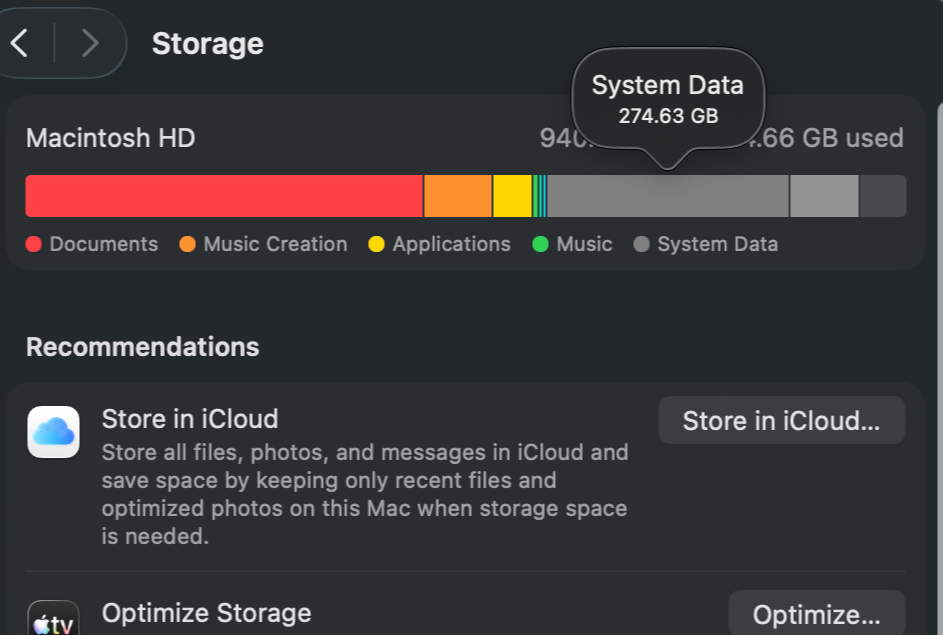
시스템 데이터가 무겁게 쌓이는 것은 macOS의 치명적인 단점입니다.
아무리 사용자에게 좋은 환경을 선사한다고는 하지만, 이런 식으로 제대로 된 파일 관리를 하지 못하고 용량을 계속 잡아먹는 것은 유쾌한 경험은 아닙니다.
애플리케이션을 지워도 많이 남아있는 찌꺼기들, 주기적으로 방치되는 거대한 캐시 파일 등
결국 꼬우면 나중에 더 큰 거 사라는 게 아닙니까?
시도할 만한 방법들을 모아서 이 글에 작성할 것이며, 주기적으로 업데이트 할 예정입니다.
TIP:
finder 활성화 상태에서 command + Shift + G 입력 시 나오는 창에서
디렉터리 경로 입력하면 바로 해당 경로로 이동할 수 있습니다.
휴지통 비우기
휴지통을 깨끗하게 비웁니다.
이건 당연한 거라
시스템 캐시 삭제
~/Library/Caches 디렉터리 안 모든 내용 삭제
터미널 실행 시:
cd ~/Library/Caches
rm -rf ./*
~/.cache 디렉터리 안 모든 내용 삭제
터미널 실행 시:
cd ~/.cache
rm -rf ./*
~/.gradle/caches 디렉터리 안 모든 내용 삭제 (Java 안깔려있다면 해당없음)
터미널 실행 시:
cd ~/.gradle/caches
rm -rf ./*
시스템 로그 삭제
/var/log 디렉터리 안 모든 로그 관련 내용 삭제
터미널 실행 시:
cd /var/log
rm -rf ./*
이미 제거한 애플리케이션 폴더 제거
~/Library/Application Support 들어가보면 삭제된 앱인데도 공간을 차지하는 것들이 있습니다.
모조리 삭제합니다.
(Docker 사용 시) 사용하지 않는 이미지, 컨테이너, 볼륨 정리
터미널에서 아래 명령 실행:
docker system prune -a
주의: 활성화되지 않는 모든 리소스를 삭제합니다. 삭제 전 필요한 파일은 백업해야 합니다.
(HomeBrew 사용 시) 필요 없는 패키지 제거
터미널에서 아래 명령 실행:
brew autoremove
다른 패키지의 종속성으로 설치되었으나, 지금은 사용하지 않는 패키지들을 정리합니다.
검색 색인 삭제
색인 용량 확인:
sudo du -hs /System/Volumes/Data/.Spotlight-V100/
색인 삭제:
sudo rm -Rf /System/Volumes/Data/.Spotlight-V100/*
macOS 업데이트 설치
macOS가 자동으로 업데이트 파일을 다운로드받고 설치하지 않은 경우,
업데이트 관련 파일들이 그대로 남아있어 용량을 차지하게 됩니다.
(업데이트하라고 알람을 받았다면 관련 파일이 이미 다운로드 된 상태입니다)
업데이트를 진행할 경우 관련 파일들이 삭제되어 용량이 널널해집니다.
댓글