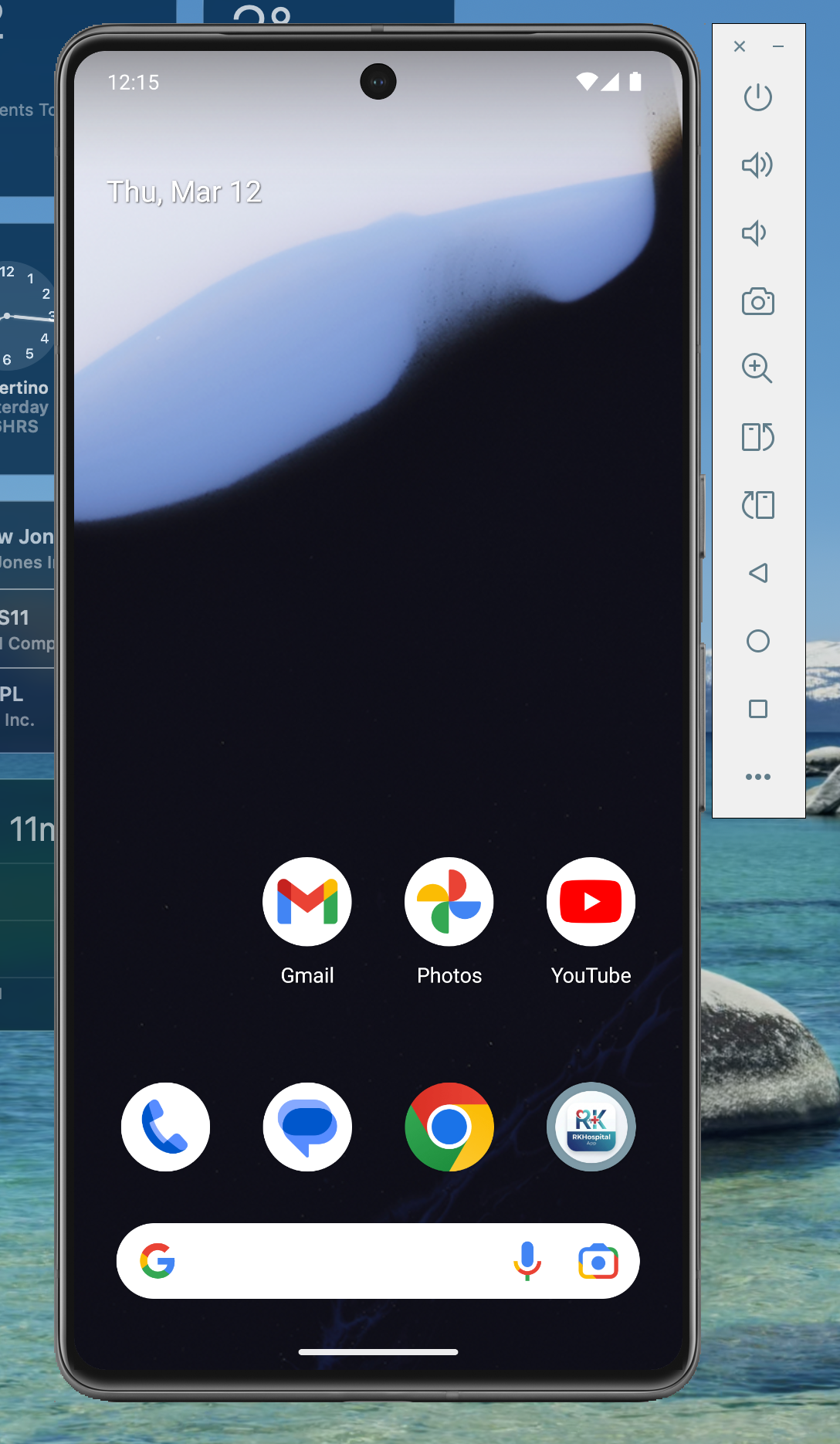
저번 글에서 설치한 안드로이드 에뮬레이터 디바이스를 루팅해 보도록 하겠습니다.
루팅에는 여러 방법이 있지만, 여기서는 rootAVD를 활용하여 설치해 보겠습니다.
먼저 에뮬레이터를 실행합니다.
아무 디렉터리 하나 만들고 github에서 rootAVD를 가져옵니다.
git clone https://github.com/newbit1/rootAVD.git
cd rootAVD
아래의 명령어를 실행하면 버전 별로 어떤 커맨드를 통해 루팅할 수 있는지 알려줍니다.
./rootAVD.bat ListAllAVDs
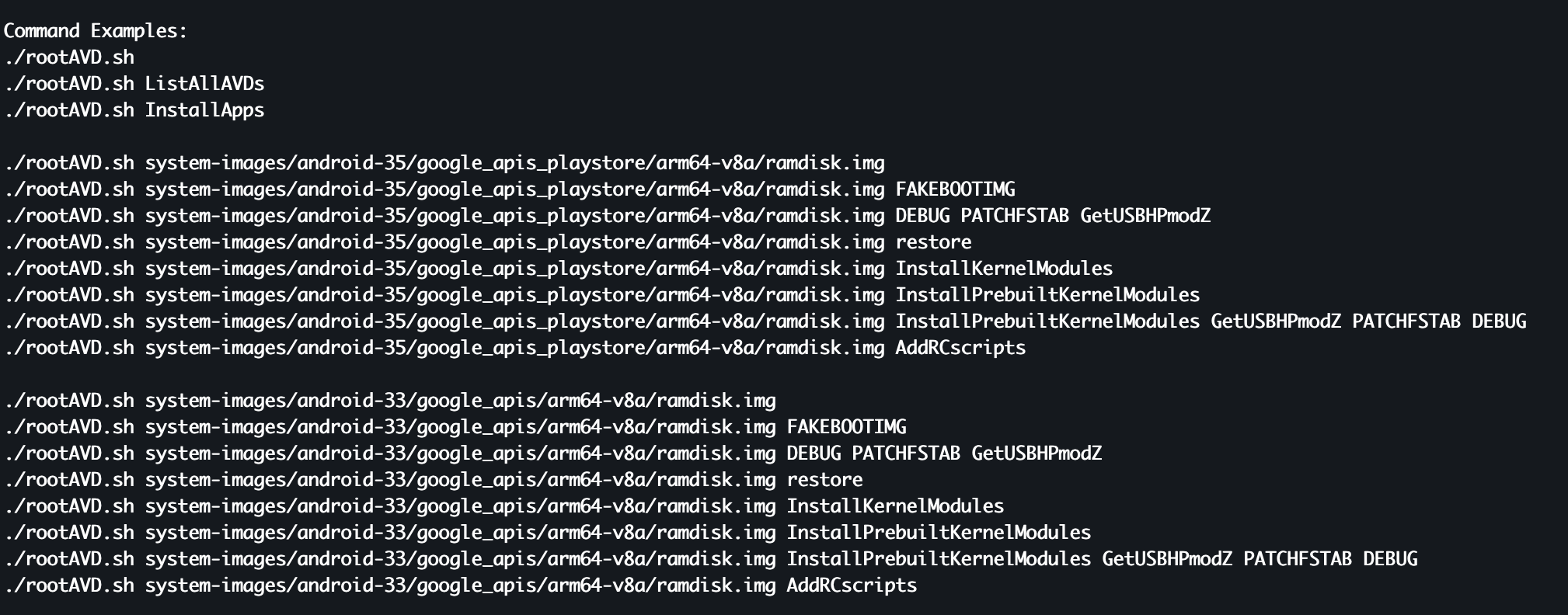
PC에 설치된 모든 SDK에 대한 설치방법이 출력됩니다.
SDK 많이 설치했으면 많이 출력됩니다.
일반적으로는
./rootAVD.sh system-images/android-33/google_apis/arm64-v8a/ramdisk.img
이 명령어로 설치를 하지만, 설치가 잘 안된다거나 설치 후 부팅이 되지 않는 등의 이상이 생기면
./rootAVD.sh system-images/android-33/google_apis/arm64-v8a/ramdisk.img FAKEBOOTING
위 명령어처럼 FAKEBOOTING을 하기도 합니다.
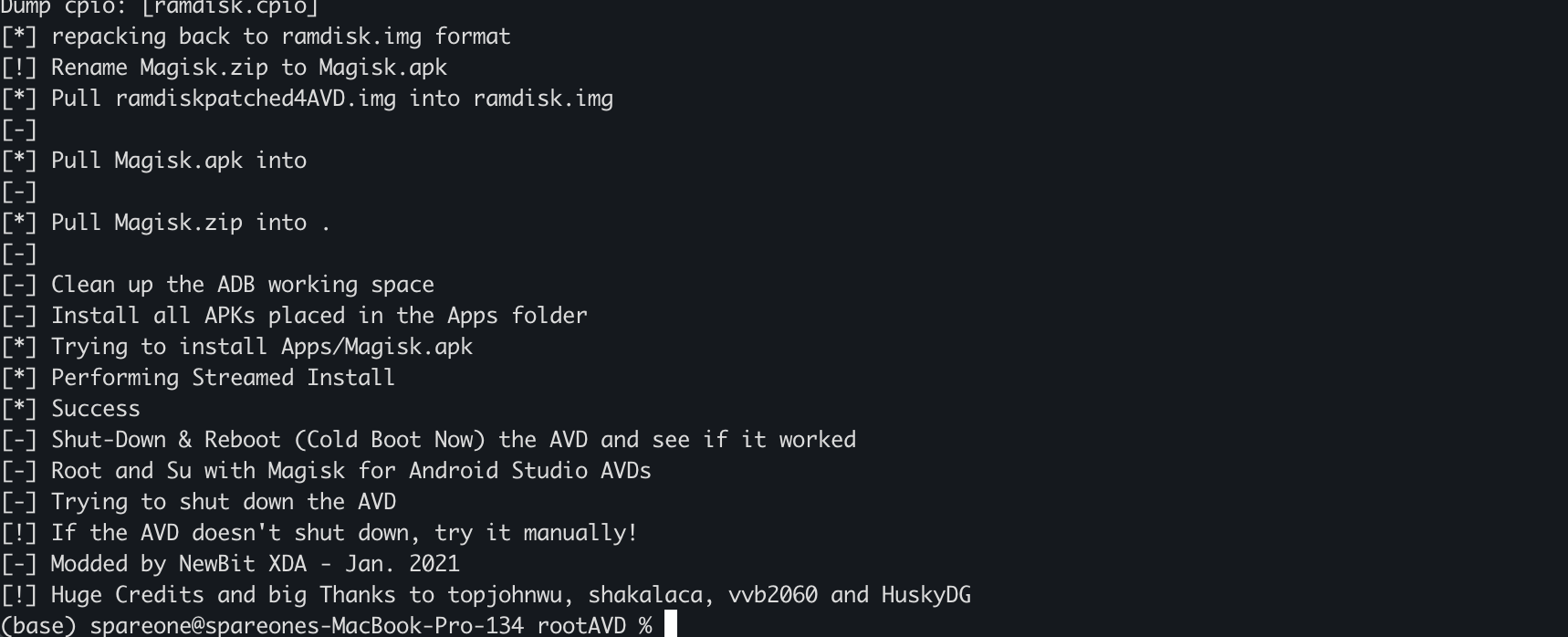
명령어 입력 후 Success가 나타나면 설치가 완료된 것입니다.
SDK 버전에 따라 중간에 rootAVD 버전을 물을 수 있는데, 그냥 엔터 하면 됩니다.
에뮬레이터가 꺼집니다. 상태 저장할 거냐?고 물을 수 있는데 No를 클릭합니다.
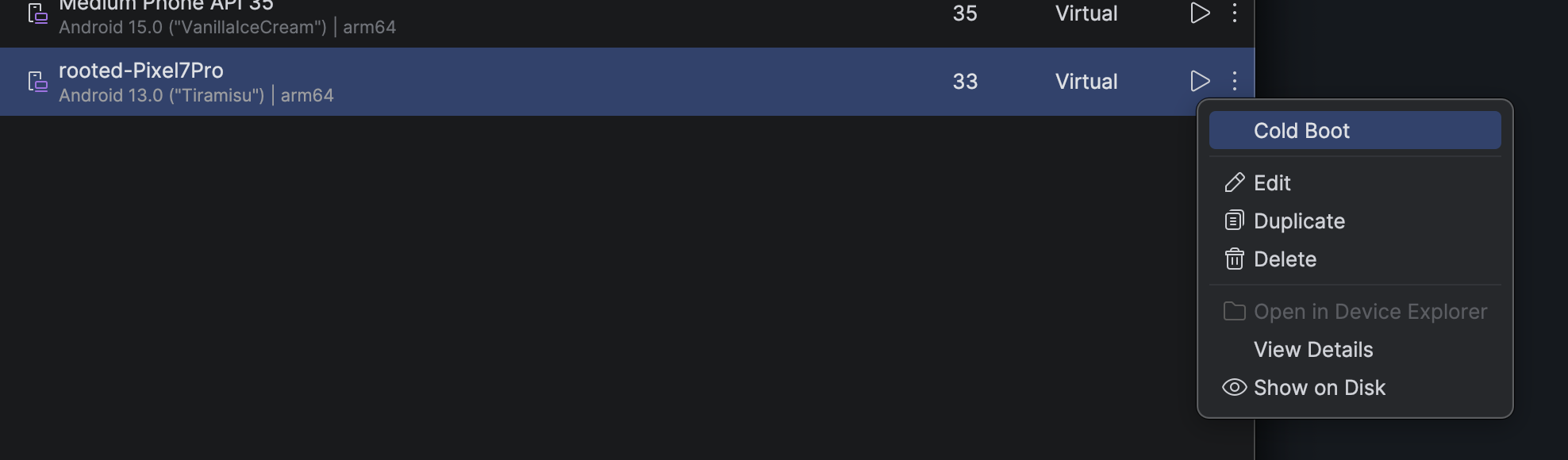
재생버튼 옆 더보기 메뉴를 누른 뒤, Cold Boot를 클릭합니다. (Quick Boot를 사용하지 않을 때 사용합니다.)
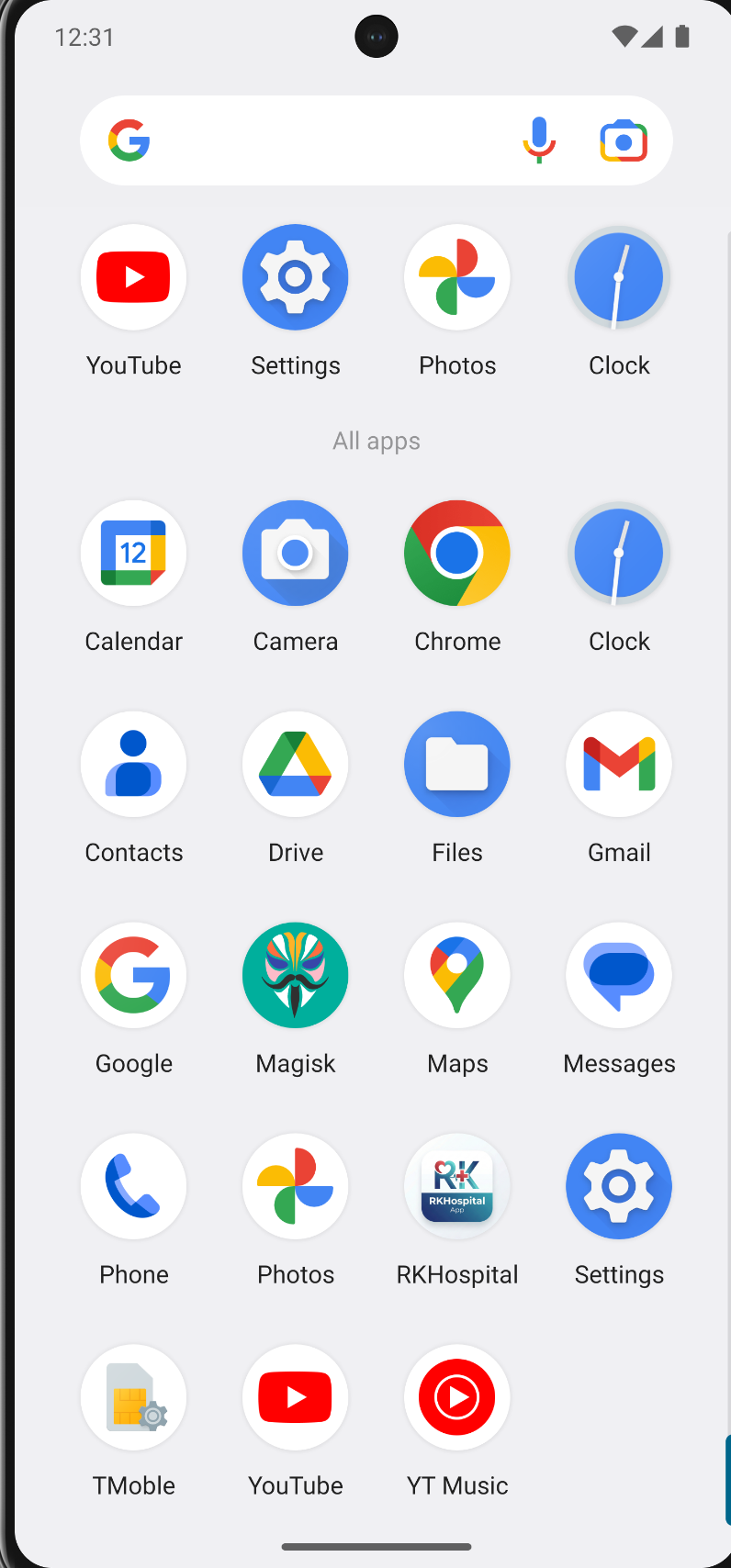
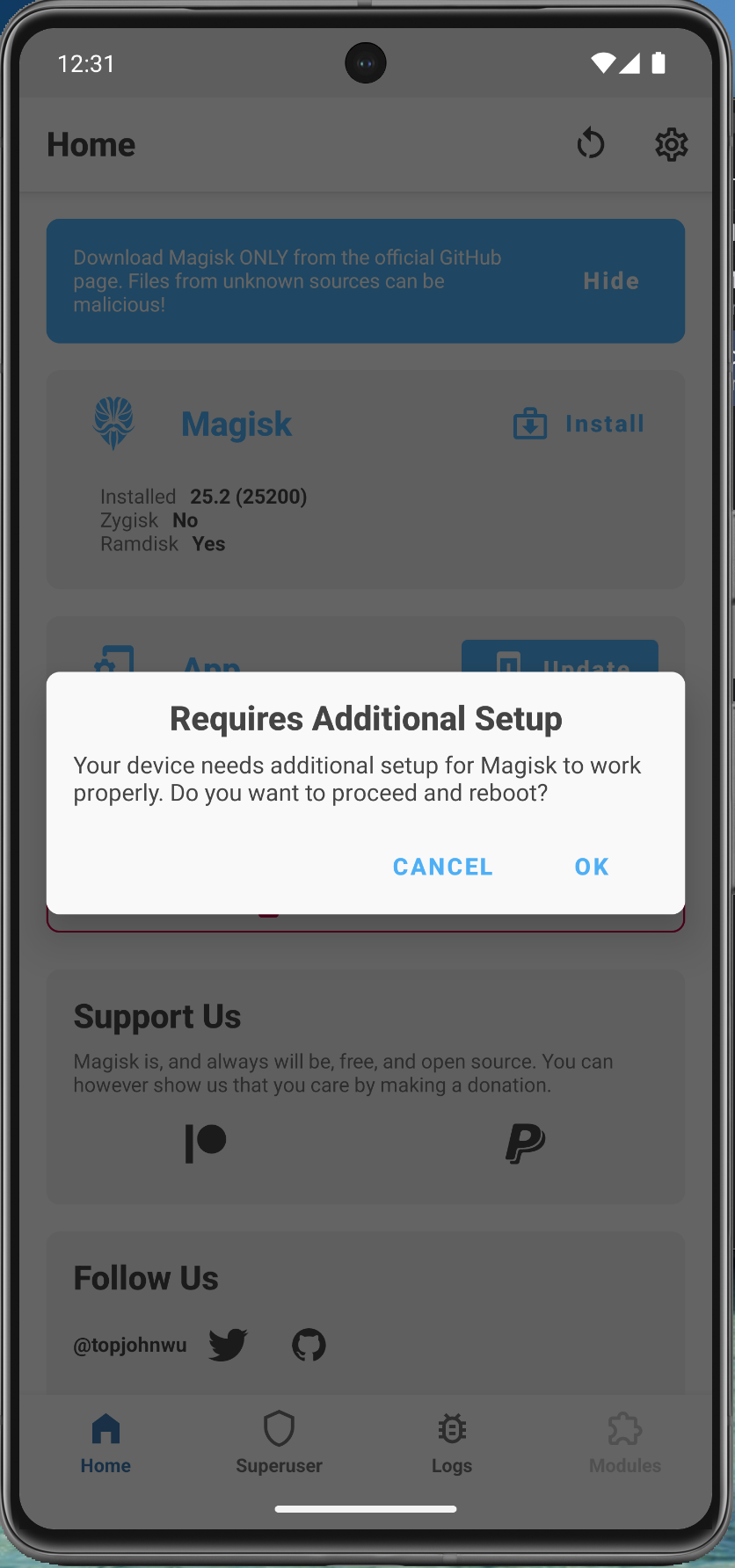
앱 목록에 Magisk가 설치되어 있으면 루팅이 된 것입니다.
앱 접속 후 추가 파일을 설치하면 됩니다.
터미널에서 아래 명령어를 실행하여 data/data 디렉터리가 조회되면 성공입니다.
adb shell
su  # 입력 후 에뮬레이터에서 권한 확인 시 승인. 10초안에 안하면 거절됨.
ls data/data
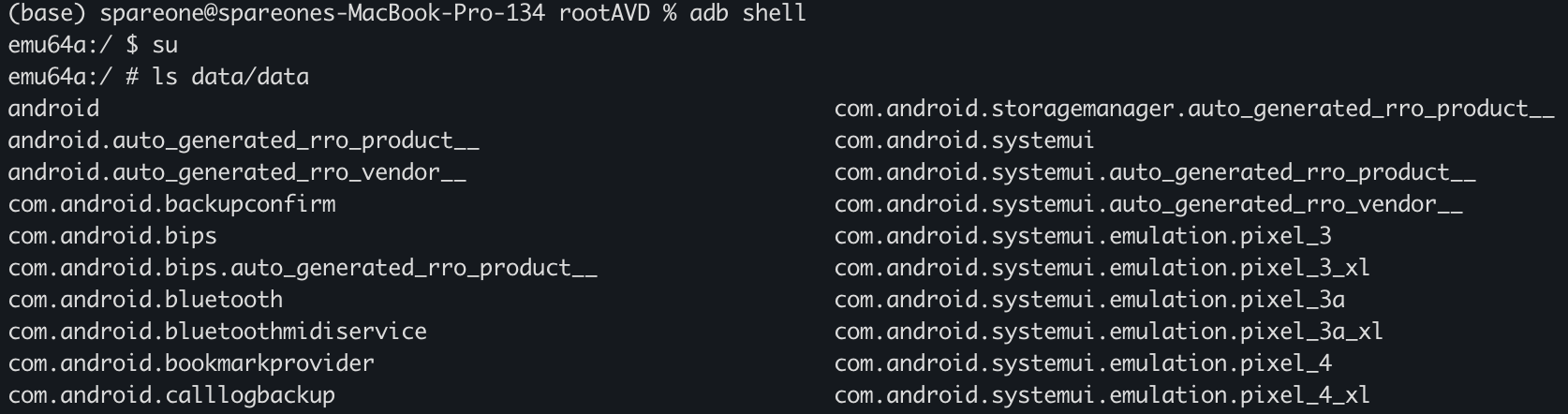
루팅이 잘 된 것을 확인할 수 있습니다.
주의: 이렇게 루팅을 하면 동일한 버전이 설치된 다른 기기에도 영향을 줄 수 있습니다.
(Google APIs API 33을 루팅했다면, 앞으로 동일 OS를 사용하는 새로 생성살 에뮬도 루팅된 상태가 됨 - 단, Google Play API 33은 영향 없음)
루팅을 제거하고 싶다면 SDK를 제거하고 다시 설치해야 합니다. (https://blog.spareone.io/168)
[Mobile Hacking] Android SDK 설치 및 제거 관리 (Android Studio)
Android Studio를 설치하면 Android SDK 버전을 선택하여 설치할 수 있습니다. Android Studio의 설정에서 Languages&Frameworks의 Android SDK에 들어가면해당 PC에 설치된 Android SDK를 조회할 수 있습니다.(Show Package D
blog.spareone.io
'Mobile Hacking > Android' 카테고리의 다른 글
| [Mobile Hacking] Burp Suite로 Android 패킷 잡기 (CA인증서 설치) (0) | 2026.03.12 |
|---|---|
| [Mobile Hacking] Android에 Frida 설치 (0) | 2026.03.12 |
| [Mobile Hacking] Android 에뮬레이터 추가 및 실행 (Android Studio) (0) | 2026.03.11 |
| [Mobile Hacking] Android SDK 설치 및 제거 관리 (Android Studio) (0) | 2026.03.11 |

댓글