Web 진단을 할 때 Burp Suite라는 프록시 도구를 많이 사용합니다.
모바일도 Burp Suite를 통해 앱 진단을 할 수 있습니다.
1. Burp Suite 설정
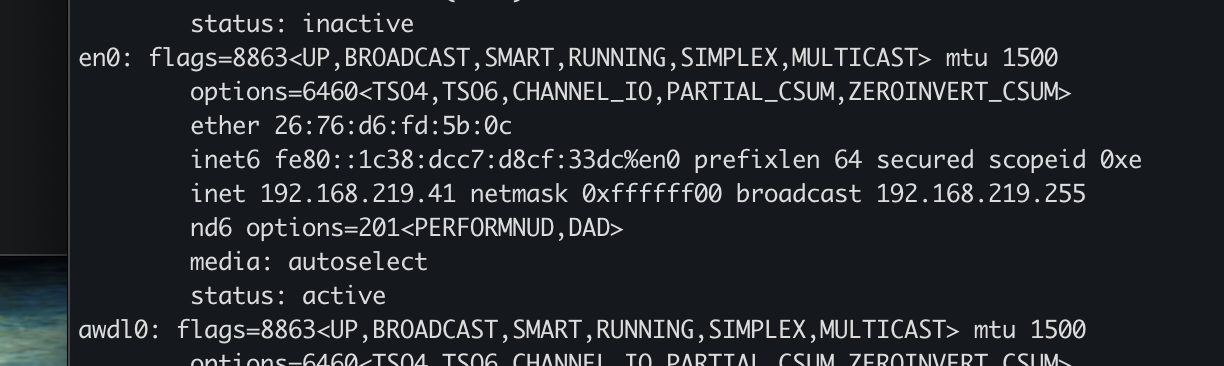
ipconfig /a (또는 ifconfig -a)로 로컬 IP를 확인합니다.
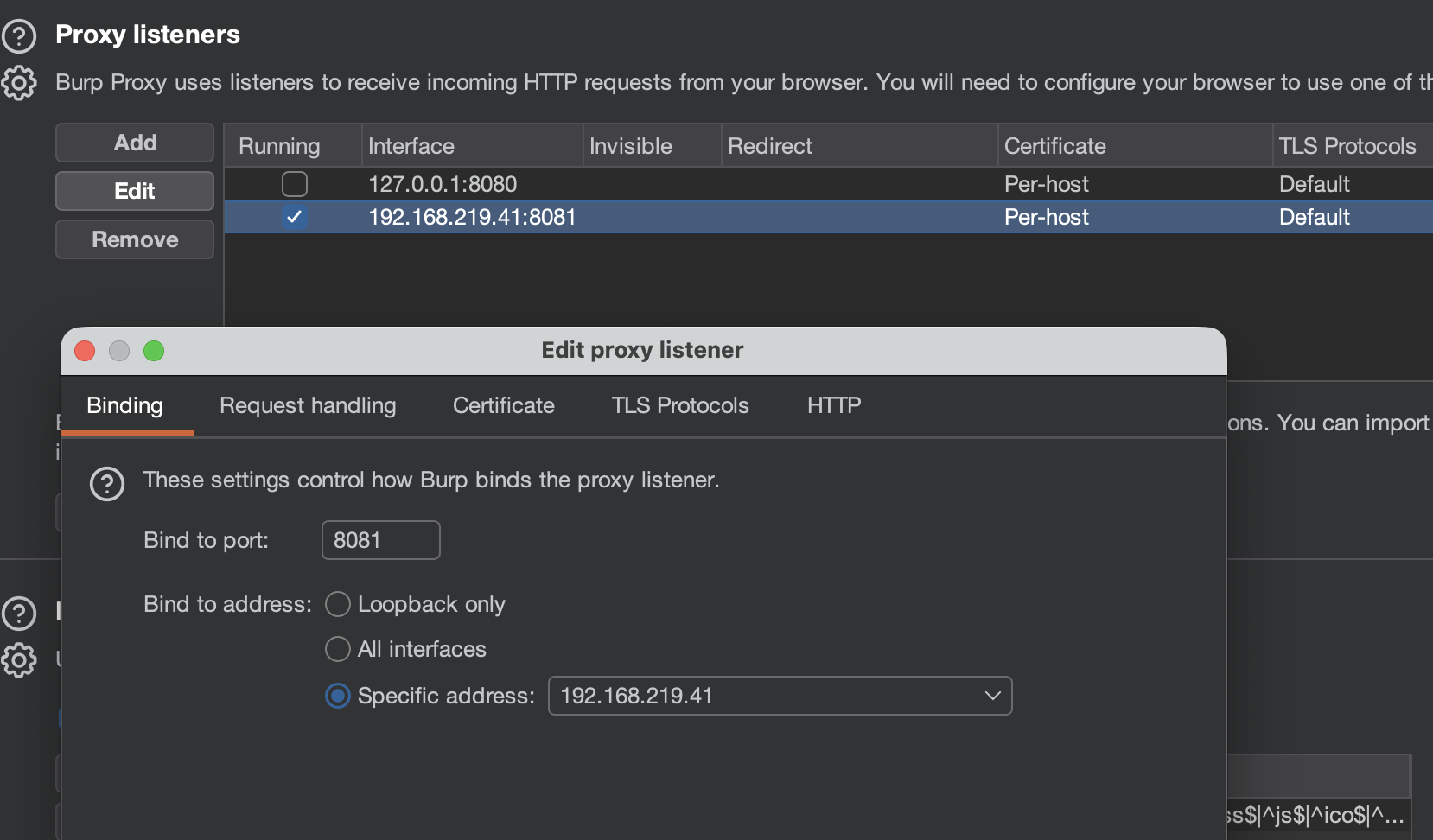
Burp Suite의 프록시를 설정합니다.
여기서는 8081 포트를 사용했습니다.
2. Android 설정
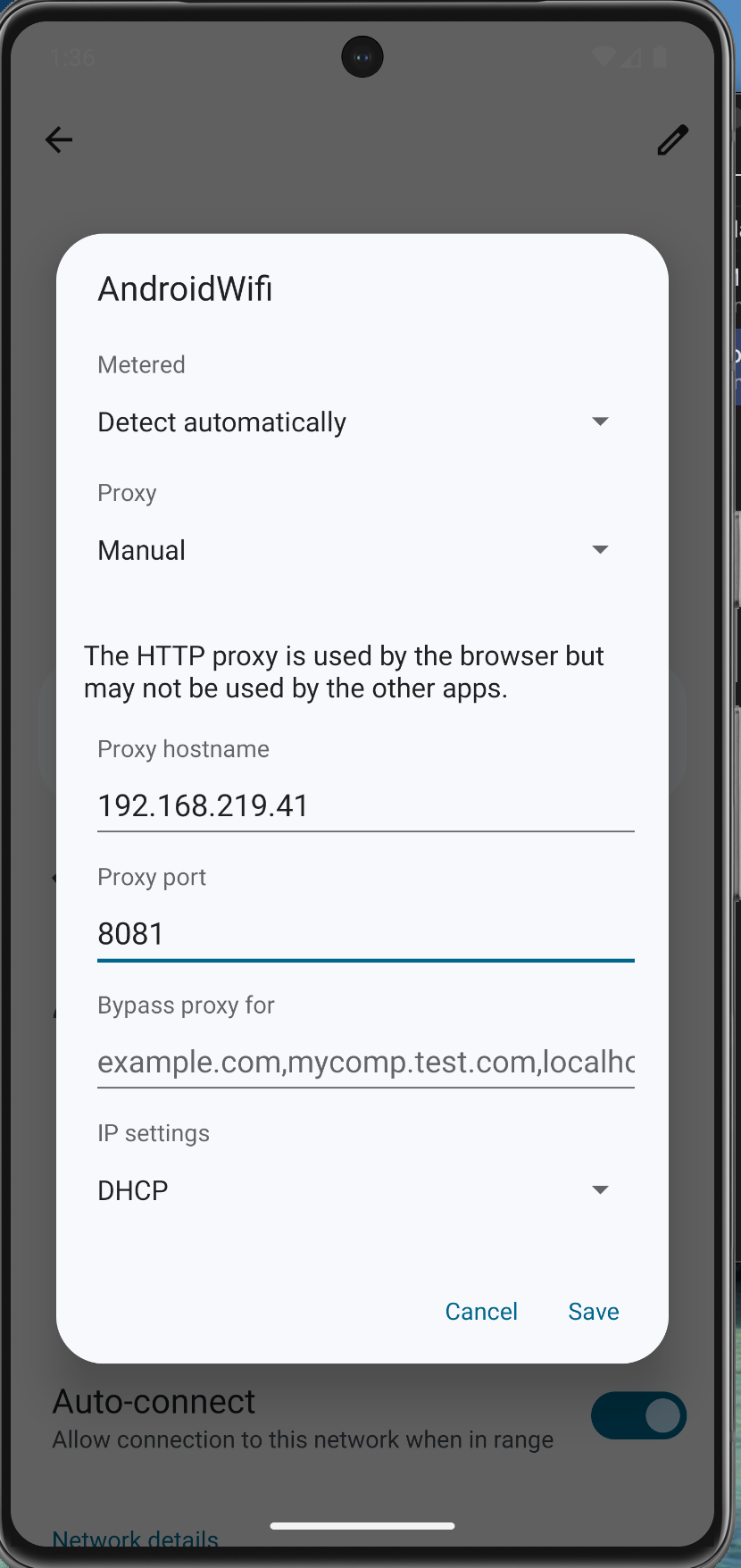
연결된 Wi-Fi를 수정합니다.
Proxy를 수동(manual)로 설정한 뒤 burp에서 설정한 프록시 정보를 그대로 입력합니다.

Android에서 http://burp 접속 시 [그림 4]와 같은 페이지가 출력됩니다.
오른쪽 위 CA Certificate를 눌러 인증서를 다운로드합니다.
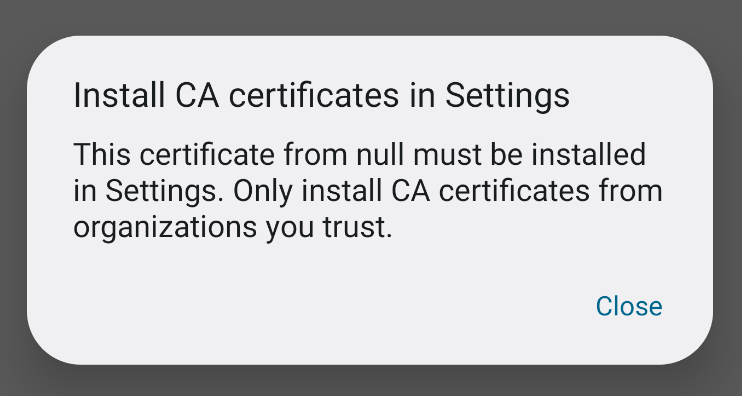
인증서를 직접 실행해서 설치할 수는 없습니다.
Android 버전이 올라가면서 보안 정책이 강화되었는데, 이를 편하게 우회하기 위해
rootAVD의 AlwaysTrustUserCerts 모듈을 활용할 것입니다.
3. AlwaysTrustUserCerts 모듈 설치
위 페이지 접속하여 모듈을 다운로드합니다.
원하는 경로에 위 파일을 둡니다. 압축은 풀면 안됩니다.
아래 명령어로 AlwaysTrustUserCerts.zip을 Android에 집어넣습니다.
adb push AlwaysTrustUserCerts.zip /sdcard/Download/
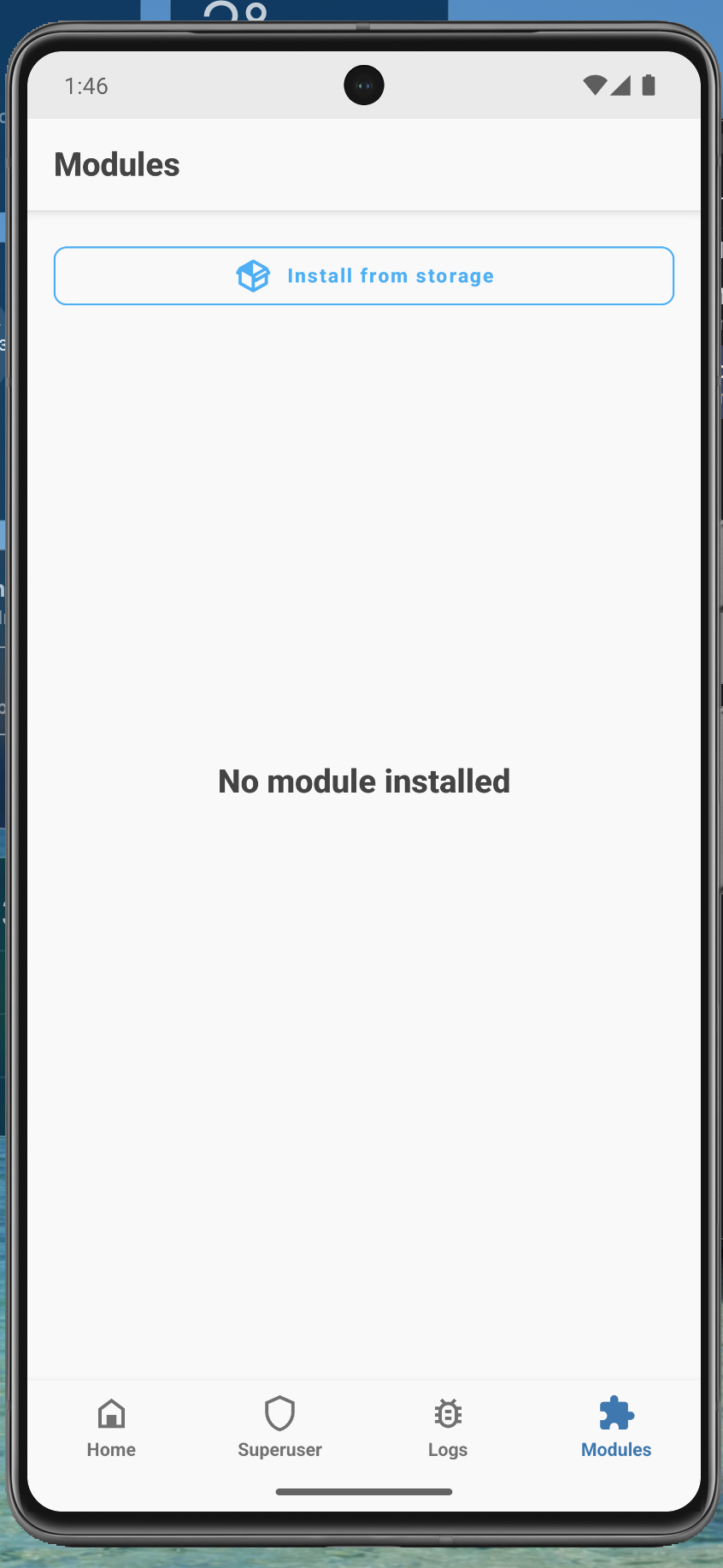
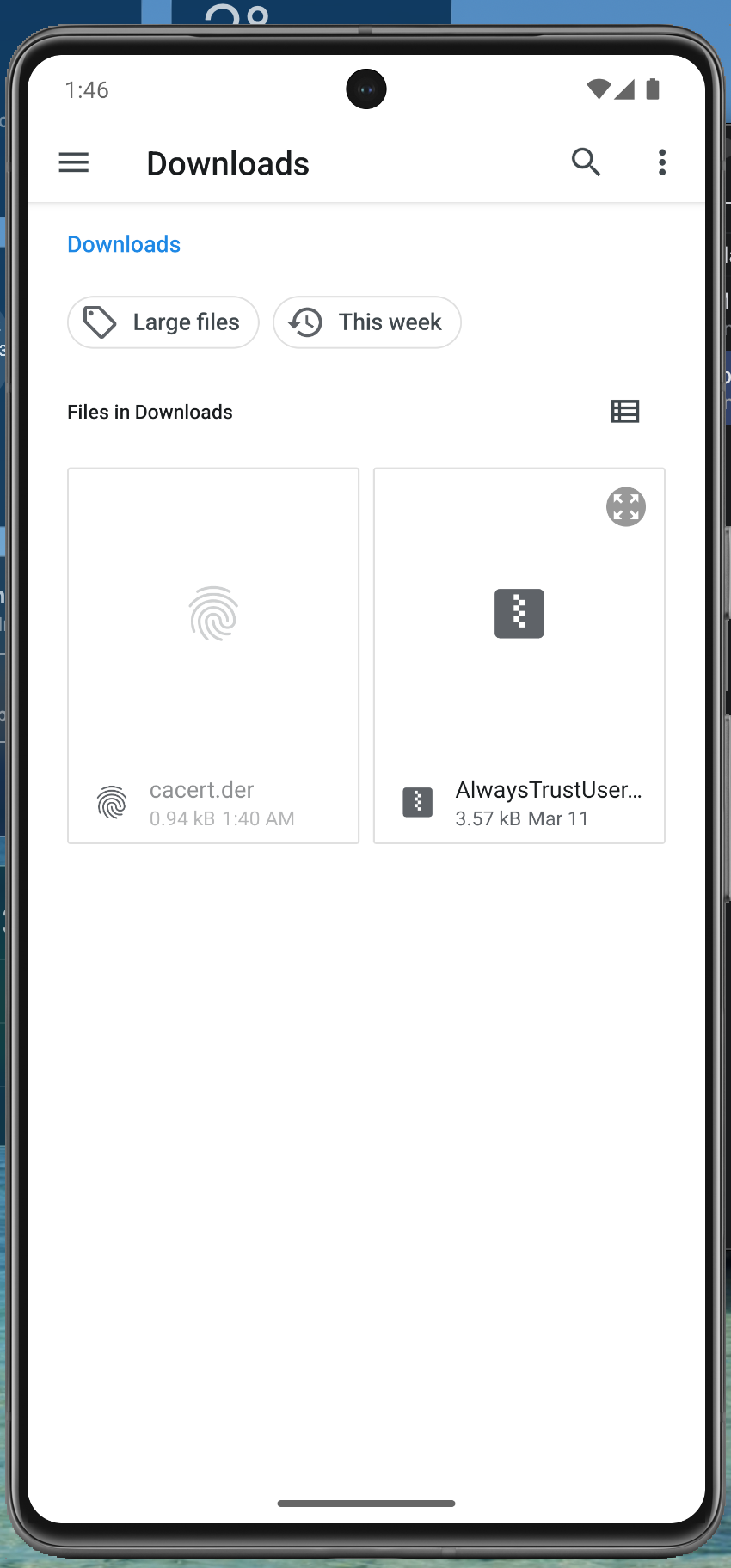
rootAVD 하단 탭의 Modules에서, Install from storage에 들어가면
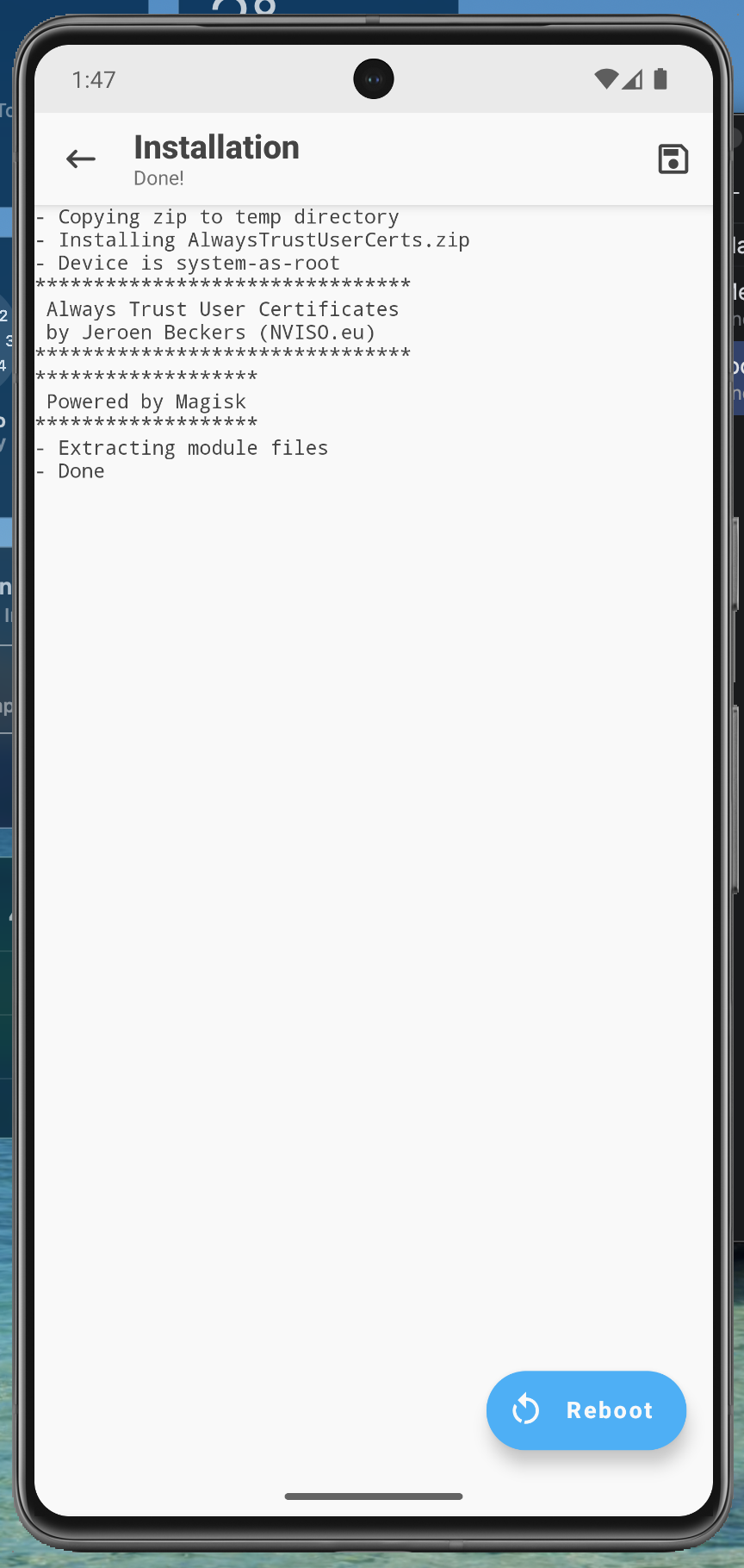
방금 밀어넣었던 모듈 파일이 있습니다. 이것을 선택하면 자동으로 설치가 이루어집니다.
설치 후 재부팅하면 됩니다.
(주의: Frida-server가 켜져 있었다면, 재부팅 후 다시 켜 주어야 합니다.)
3. 인증서 설치
설치된 인증서의 확장자를 변경해 주어야 합니다.
아래 명령어를 통해 .der -> .crt로 변경합니다.
adb shell
cd /sdcard/Download
mv cacert.der cacert.crt
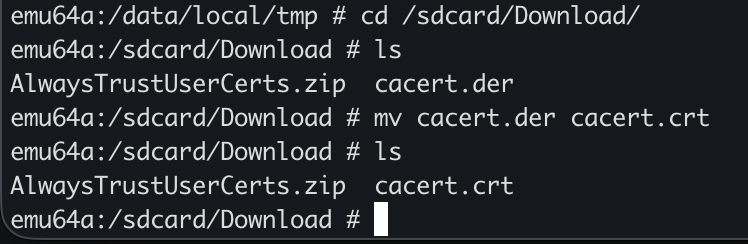
변경 된 것을 확인할 수 있습니다.
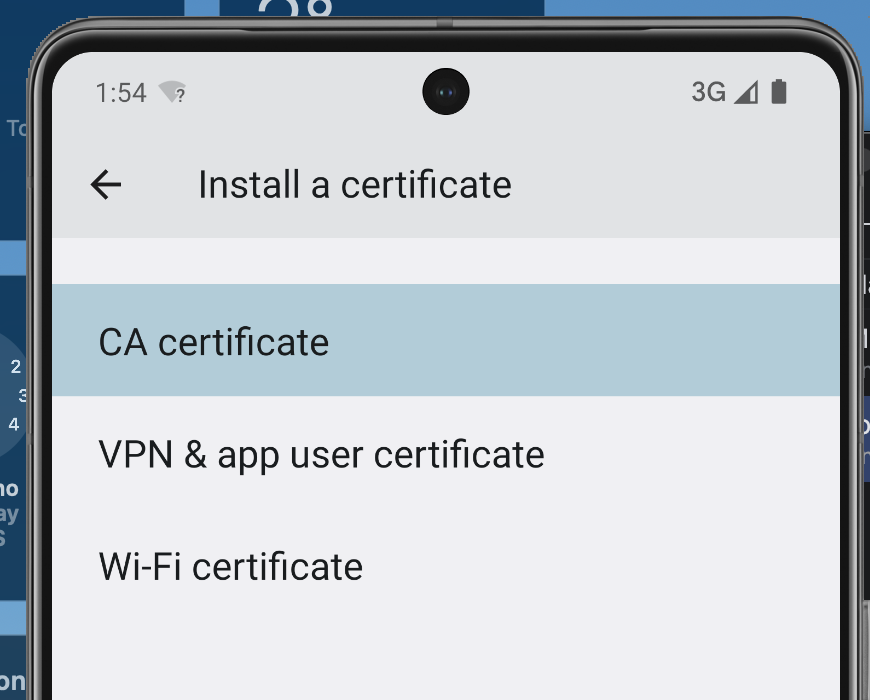
설정에서 CA cert 검색하면 CA 인증서 설치하는 메뉴가 검색될 것입니다.
방금 확장자를 바꾸어 주었던 인증서 파일을 선택하여 설치합니다.
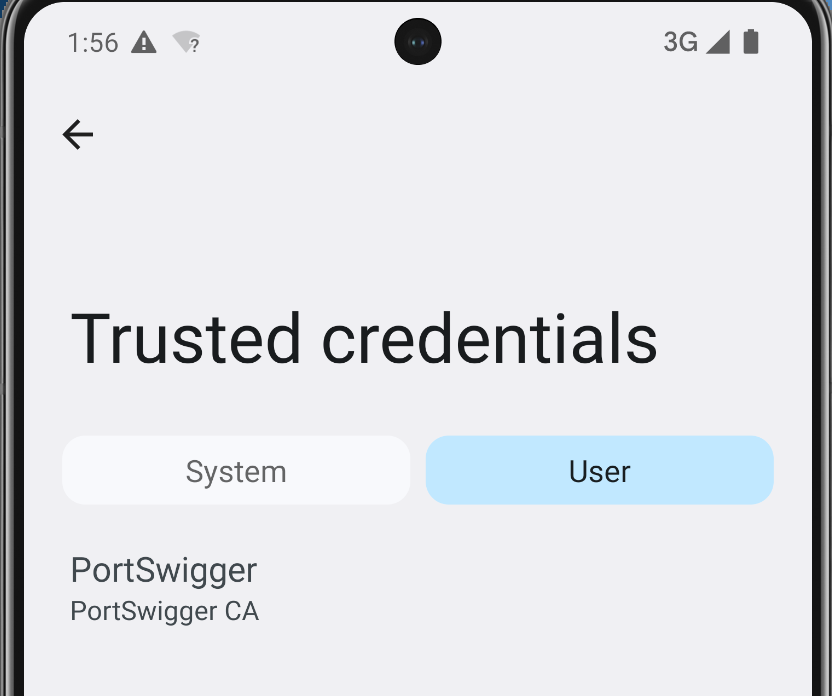
설정 > 생체인식 및 보안 > 기타 보안 설정 > 인증서 관리 > 사용자 탭을 확인하면
PostSwigger 인증서가 설치됨을 확인할 수 있습니다.
하지만 Burp Suite를 원할하게 사용하려면
이것이 System 탭에 있어야 합니다.
원래 이것을 직접 system 인증서 폴더에 옮겨야 하지만,
우리는 아까 rootAVD로 AlwaysTrustUserCerts 모듈을 설치했습니다.
재부팅을 하면 이 모듈이 위 인증서를 시스템 인증서로 승격시켜 줄 것입니다.
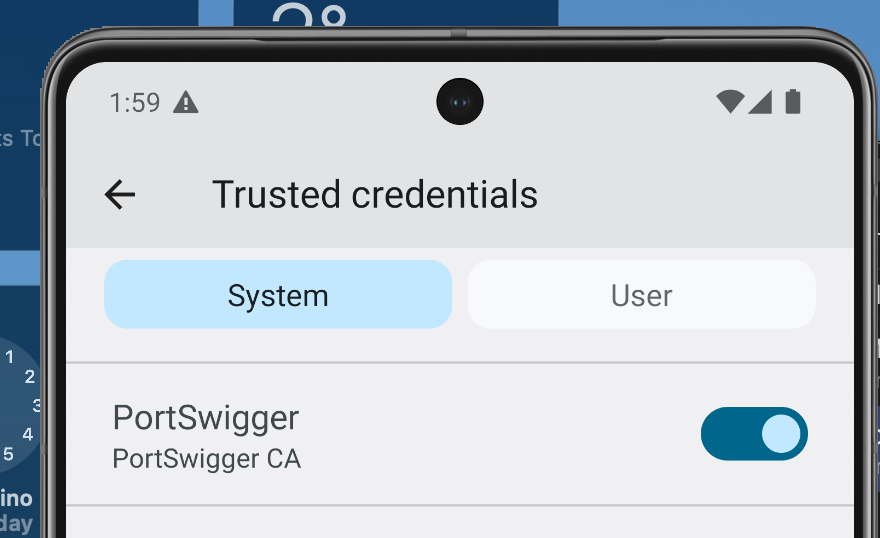
재부팅 후 PostSwigger 인증서가 System 인증서로 된 것을 확인할 수 있습니다.
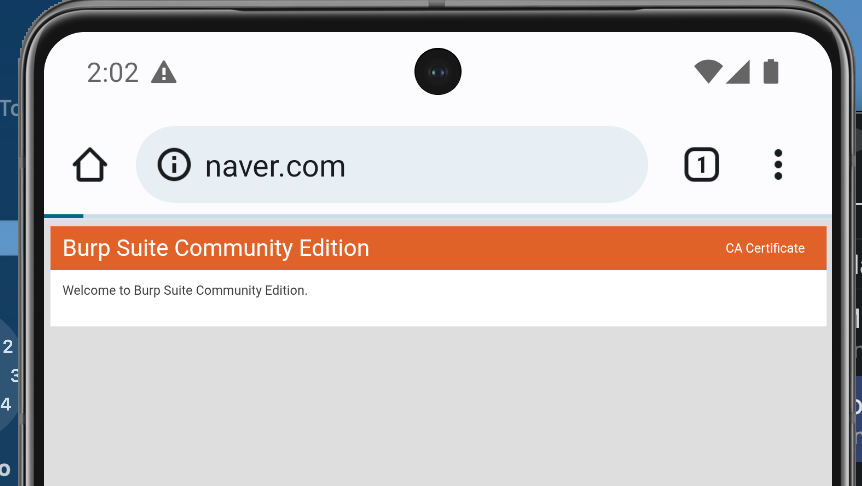
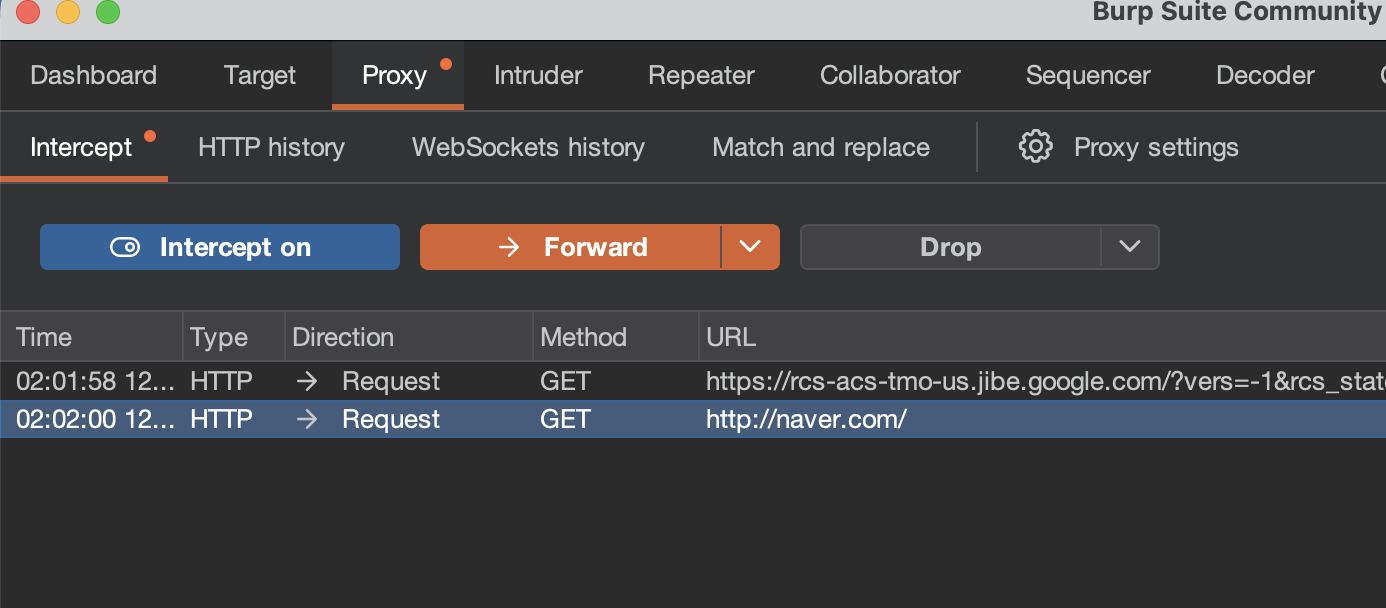
이제 Burp Suite로 모바일 패킷을 분석할 수 있습니다.
'Mobile Hacking > Android' 카테고리의 다른 글
| [Mobile Hacking] Android에 Frida 설치 (0) | 2026.03.12 |
|---|---|
| [Mobile Hacking] rootAVD 이용한 Android 루팅 (Android Studio) (0) | 2026.03.12 |
| [Mobile Hacking] Android 에뮬레이터 추가 및 실행 (Android Studio) (0) | 2026.03.11 |
| [Mobile Hacking] Android SDK 설치 및 제거 관리 (Android Studio) (0) | 2026.03.11 |

댓글